Domain osmm.de kaufen?
Wir ziehen mit dem Projekt
osmm.de um.
Sind Sie am Kauf der Domain
osmm.de interessiert?
domain@kv-gmbh.de · 0541-91531010
Domain osmm.de kaufen?
Wie scanne ich Aktivierungsgrafik?
Um eine Aktivierungsgrafik zu scannen, benötigst du einen Scanner, der hochauflösende Bilder erfassen kann. Platziere die Aktivierungsgrafik auf der Scannerfläche und schließe den Scanner an deinen Computer an. Öffne die Scannersoftware auf deinem Computer und wähle die Option zum Scannen eines Bildes. Passe die Einstellungen wie Auflösung und Dateiformat an und starte den Scanvorgang. Speichere das gescannte Bild auf deinem Computer und bearbeite es bei Bedarf weiter. **
Wie scanne ich ein?
Um etwas zu scannen, benötigst du einen Scanner, entweder als eigenständiges Gerät oder als Teil eines Multifunktionsdruckers. Stelle sicher, dass der Scanner korrekt an deinen Computer angeschlossen ist und die entsprechende Software installiert ist. Lege das zu scannende Dokument oder Bild auf die Glasplatte oder in den automatischen Dokumenteneinzug des Scanners. Öffne die Scan-Software auf deinem Computer und wähle die gewünschten Einstellungen, wie z.B. die Auflösung und das Dateiformat. Klicke dann auf "Scannen" und warte, bis der Vorgang abgeschlossen ist. Wie scanne ich ein? **


Ähnliche Suchbegriffe für Scanne
Top-Angebote
Produkte zum Begriff Scanne:
-
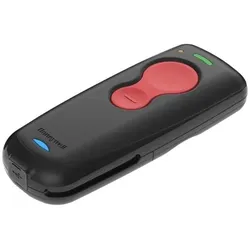
Honeywell voyager 1602g - barcode-scanne (1D-Barcodes), Barcode Scanner, SchwarzEin Barcodescanner, entworfen für den Einsatz zusammen mit einem Tablet oder Smartphone, prädestiniert für mobile Kassenplätze und andere mobile Einsätze – das ist der Voyager 1602g von Honeywell. Dank seiner Masse und handlichem Hosentaschenformat ist er der perfekte Begleiter. Die vollwertige Imaging-Technologie sorgt für schnelle Erfassung von 1D- und 2D-Barcodes, auch von Displays. Somit ist er perfekt auf den mobilen, tablet-basierten Point-of-Sale sowie für Couponing-Anwendungen und andere mobile Marketingkampagnen zugeschnitten. Der Voyager 1602g ist mit der gewohnten Honeywell High Performance Technologie ausgestattet und büsst somit trotz seiner geringen Grösse nichts an Leistung ein. Sein ergonomisches Gehäuse aus weichem Kunststoff liegt Anwendern angenehm in der Hand. Der übergrosse Scan-Button und ein weisser LED-Zielmarkierer gestalten das Scannen für Anwender ganz einfach. Dank Bluetooth Klasse 2 ist der Honeywell Voyager 1602g mit allen iOS-, Android- und Windows-Mobile-Geräten sowie Bluetooth-fähigen PCs und Laptops koppelbar. Die Reichweite beträgt bis zu 10 m.343,49 €*Versand: 0,00 €Sichere Weiterleitung zum Anbieter
-
Schilling, Melissa: Strategic Management of Technological Innovation ISEStrategic Management of Technological Innovation ISE , Melissa Schilling's Strategic Management of Technological Innovation is the #1 innovation strategy text in the world. It approaches the subject of innovation management as a strategic process, and is organized to mirror the strategic management process used in most strategy textbooks, progressing from assessing the competitive dynamics of a situation to strategy formulation, to strategy implementation. While the book emphasizes practical applications and examples, it also provides systemic coverage of the existing research and footnotes to guide further reading. It is designed to be a primary text for courses in strategic management and innovation and new product development. It is written with the needs of both business students and engineering students. , > , Auflage: 7h edition, Erscheinungsjahr: 20220329, Produktform: Kartoniert, Autoren: Schilling, Melissa, Auflage: 22007, Auflage/Ausgabe: 7h edition, Abbildungen: 77 Illustrations, unspecified, Fachschema: Business / Management~Management~Management / Strategisches Management~Strategisches Management~Unternehmensstrategie / Strategisches Management, Fachkategorie: Management und Managementtechniken, Imprint-Titels: McGraw-Hill Education, Warengruppe: HC/Wirtschaft/Management, Fachkategorie: Strategisches Management, Seitenanzahl: XVII, Seitenanzahl: 349, UNSPSC: 49019900, Warenverzeichnis für die Außenhandelsstatistik: 49019900, Verlag: McGraw-Hill Education Ltd, Verlag: McGraw-Hill Education Ltd, Länge: 228, Breite: 185, Höhe: 16, Gewicht: 594, Produktform: Kartoniert, Genre: Importe, Genre: Importe,56,81 €*Versand: 0,00 €Sichere Weiterleitung zum Anbieter


-
Wie scanne ich Buchseiten?
Um Buchseiten zu scannen, benötigst du einen Scanner. Lege das Buch flach auf den Scanner und öffne die Scansoftware auf deinem Computer. Wähle die Option zum Scannen von Vorlagen aus und lege fest, ob du in Farbe oder schwarz-weiß scannen möchtest. Starte den Scanvorgang und speichere die gescannten Seiten auf deinem Computer. **
-
Wie scanne ich richtig ein?
Um richtig zu scannen, benötigst du zunächst einen Scanner und die entsprechende Software auf deinem Computer. Lege das Dokument oder Bild, das du scannen möchtest, auf die Glasplatte des Scanners und schließe den Deckel. Öffne die Scan-Software auf deinem Computer und wähle die gewünschten Einstellungen wie Auflösung, Farbmodus und Dateiformat aus. Klicke dann auf den Scan-Button, um den Vorgang zu starten. Überprüfe das gescannte Dokument oder Bild auf deinem Computer und speichere es gegebenenfalls ab. **
-
Wie scanne ich eine App?
Um eine App zu scannen, benötigst du eine spezielle App-Scanner-Software auf deinem Gerät. Diese Software ermöglicht es, den QR-Code oder Barcode der App zu scannen. Öffne die Scanner-App und richte die Kamera auf den QR-Code oder Barcode. Die App wird automatisch den Code erkennen und dir den entsprechenden Link oder Informationen zur App anzeigen. Du kannst dann entscheiden, ob du die App herunterladen möchtest oder weitere Informationen benötigst. **
-
Wie scanne ich den Code?
Um den Code zu scannen, benötigst du zunächst eine App, die QR-Codes lesen kann. Diese Apps sind in der Regel kostenlos im App Store oder Google Play Store verfügbar. Öffne die App und richte die Kamera auf den QR-Code. Die App erkennt den Code automatisch und zeigt dir den Inhalt an, der im Code verschlüsselt ist. Du kannst dann entscheiden, ob du den Link öffnen oder die Informationen anzeigen möchtest, die im QR-Code enthalten sind. **

Wie scanne ich am Handy?
Um am Handy zu scannen, benötigst du eine Scanner-App, die du entweder aus dem App Store herunterladen oder bereits auf deinem Gerät installiert haben solltest. Öffne die Scanner-App und richte die Kamera auf das Dokument oder den QR-Code, den du scannen möchtest. Stelle sicher, dass das Dokument gut beleuchtet ist und dass es vollständig im Kamerarahmen zu sehen ist. Drücke dann auf den Scan-Button in der App, um den Vorgang zu starten. Nachdem der Scan abgeschlossen ist, kannst du das Ergebnis speichern, teilen oder weiterverarbeiten. **
Wie scanne ich mit Huawei?
Um mit einem Huawei-Gerät zu scannen, benötigst du eine Scanner-App aus dem Huawei AppGallery oder dem Google Play Store. Installiere die App auf deinem Gerät und öffne sie. Lege das Dokument oder Bild, das du scannen möchtest, auf eine ebene Oberfläche und richte die Kamera deines Huawei-Geräts darauf aus. Drücke den Scan-Button in der App, um den Vorgang zu starten. Du kannst das gescannte Dokument dann speichern, teilen oder weiterbearbeiten. **
Top-Angebote
Produkte zum Begriff Scanne:
-
Honeywell voyager 1602g - barcode-scanne (1D-Barcodes), Barcode Scanner, SchwarzEin Barcodescanner, entworfen für den Einsatz zusammen mit einem Tablet oder Smartphone, prädestiniert für mobile Kassenplätze und andere mobile Einsätze – das ist der Voyager 1602g von Honeywell. Dank seiner Masse und handlichem Hosentaschenformat ist er der perfekte Begleiter. Die vollwertige Imaging-Technologie sorgt für schnelle Erfassung von 1D- und 2D-Barcodes, auch von Displays. Somit ist er perfekt auf den mobilen, tablet-basierten Point-of-Sale sowie für Couponing-Anwendungen und andere mobile Marketingkampagnen zugeschnitten. Der Voyager 1602g ist mit der gewohnten Honeywell High Performance Technologie ausgestattet und büsst somit trotz seiner geringen Grösse nichts an Leistung ein. Sein ergonomisches Gehäuse aus weichem Kunststoff liegt Anwendern angenehm in der Hand. Der übergrosse Scan-Button und ein weisser LED-Zielmarkierer gestalten das Scannen für Anwender ganz einfach. Dank Bluetooth Klasse 2 ist der Honeywell Voyager 1602g mit allen iOS-, Android- und Windows-Mobile-Geräten sowie Bluetooth-fähigen PCs und Laptops koppelbar. Die Reichweite beträgt bis zu 10 m.343,49 €*Versand: 0,00 €Sichere Weiterleitung zum Anbieter
-
Schilling, Melissa: Strategic Management of Technological Innovation ISEStrategic Management of Technological Innovation ISE , Melissa Schilling's Strategic Management of Technological Innovation is the #1 innovation strategy text in the world. It approaches the subject of innovation management as a strategic process, and is organized to mirror the strategic management process used in most strategy textbooks, progressing from assessing the competitive dynamics of a situation to strategy formulation, to strategy implementation. While the book emphasizes practical applications and examples, it also provides systemic coverage of the existing research and footnotes to guide further reading. It is designed to be a primary text for courses in strategic management and innovation and new product development. It is written with the needs of both business students and engineering students. , > , Auflage: 7h edition, Erscheinungsjahr: 20220329, Produktform: Kartoniert, Autoren: Schilling, Melissa, Auflage: 22007, Auflage/Ausgabe: 7h edition, Abbildungen: 77 Illustrations, unspecified, Fachschema: Business / Management~Management~Management / Strategisches Management~Strategisches Management~Unternehmensstrategie / Strategisches Management, Fachkategorie: Management und Managementtechniken, Imprint-Titels: McGraw-Hill Education, Warengruppe: HC/Wirtschaft/Management, Fachkategorie: Strategisches Management, Seitenanzahl: XVII, Seitenanzahl: 349, UNSPSC: 49019900, Warenverzeichnis für die Außenhandelsstatistik: 49019900, Verlag: McGraw-Hill Education Ltd, Verlag: McGraw-Hill Education Ltd, Länge: 228, Breite: 185, Höhe: 16, Gewicht: 594, Produktform: Kartoniert, Genre: Importe, Genre: Importe,56,81 €*Versand: 0,00 €Sichere Weiterleitung zum Anbieter
-
Wie scanne ich Aktivierungsgrafik?
Um eine Aktivierungsgrafik zu scannen, benötigst du einen Scanner, der hochauflösende Bilder erfassen kann. Platziere die Aktivierungsgrafik auf der Scannerfläche und schließe den Scanner an deinen Computer an. Öffne die Scannersoftware auf deinem Computer und wähle die Option zum Scannen eines Bildes. Passe die Einstellungen wie Auflösung und Dateiformat an und starte den Scanvorgang. Speichere das gescannte Bild auf deinem Computer und bearbeite es bei Bedarf weiter. **
-
Wie scanne ich ein?
Um etwas zu scannen, benötigst du einen Scanner, entweder als eigenständiges Gerät oder als Teil eines Multifunktionsdruckers. Stelle sicher, dass der Scanner korrekt an deinen Computer angeschlossen ist und die entsprechende Software installiert ist. Lege das zu scannende Dokument oder Bild auf die Glasplatte oder in den automatischen Dokumenteneinzug des Scanners. Öffne die Scan-Software auf deinem Computer und wähle die gewünschten Einstellungen, wie z.B. die Auflösung und das Dateiformat. Klicke dann auf "Scannen" und warte, bis der Vorgang abgeschlossen ist. Wie scanne ich ein? **
-
Wie scanne ich Buchseiten?
Um Buchseiten zu scannen, benötigst du einen Scanner. Lege das Buch flach auf den Scanner und öffne die Scansoftware auf deinem Computer. Wähle die Option zum Scannen von Vorlagen aus und lege fest, ob du in Farbe oder schwarz-weiß scannen möchtest. Starte den Scanvorgang und speichere die gescannten Seiten auf deinem Computer. **
-
Wie scanne ich richtig ein?
Um richtig zu scannen, benötigst du zunächst einen Scanner und die entsprechende Software auf deinem Computer. Lege das Dokument oder Bild, das du scannen möchtest, auf die Glasplatte des Scanners und schließe den Deckel. Öffne die Scan-Software auf deinem Computer und wähle die gewünschten Einstellungen wie Auflösung, Farbmodus und Dateiformat aus. Klicke dann auf den Scan-Button, um den Vorgang zu starten. Überprüfe das gescannte Dokument oder Bild auf deinem Computer und speichere es gegebenenfalls ab. **
Ähnliche Suchbegriffe für Scanne
-
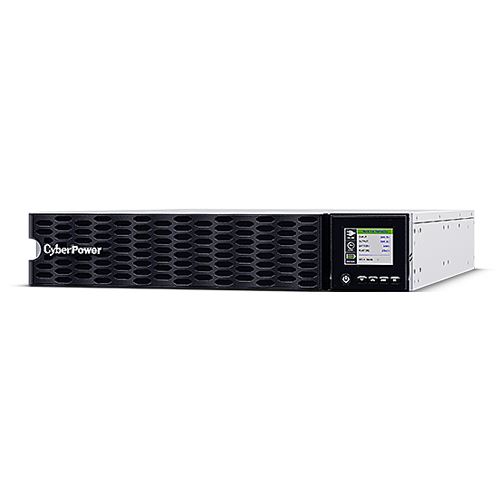
Cyberpower OL5KERTHD Rack USV 5000VA/5000W 2HE Dopplewandler USV Energy Saving Technology Management-Software SNMP-SlotCyberpower OL5KERTHD Rack USV 5000VA/5000W 2HE Dopplewandler USV Energy Saving Technology Management-Software SNMP-Slot3250,66 €*Versand: 69,90 €Sichere Weiterleitung zum Anbieter
-
Wie scanne ich eine App?
Um eine App zu scannen, benötigst du eine spezielle App-Scanner-Software auf deinem Gerät. Diese Software ermöglicht es, den QR-Code oder Barcode der App zu scannen. Öffne die Scanner-App und richte die Kamera auf den QR-Code oder Barcode. Die App wird automatisch den Code erkennen und dir den entsprechenden Link oder Informationen zur App anzeigen. Du kannst dann entscheiden, ob du die App herunterladen möchtest oder weitere Informationen benötigst. **
-
Wie scanne ich den Code?
Um den Code zu scannen, benötigst du zunächst eine App, die QR-Codes lesen kann. Diese Apps sind in der Regel kostenlos im App Store oder Google Play Store verfügbar. Öffne die App und richte die Kamera auf den QR-Code. Die App erkennt den Code automatisch und zeigt dir den Inhalt an, der im Code verschlüsselt ist. Du kannst dann entscheiden, ob du den Link öffnen oder die Informationen anzeigen möchtest, die im QR-Code enthalten sind. **
-
Wie scanne ich am Handy?
Um am Handy zu scannen, benötigst du eine Scanner-App, die du entweder aus dem App Store herunterladen oder bereits auf deinem Gerät installiert haben solltest. Öffne die Scanner-App und richte die Kamera auf das Dokument oder den QR-Code, den du scannen möchtest. Stelle sicher, dass das Dokument gut beleuchtet ist und dass es vollständig im Kamerarahmen zu sehen ist. Drücke dann auf den Scan-Button in der App, um den Vorgang zu starten. Nachdem der Scan abgeschlossen ist, kannst du das Ergebnis speichern, teilen oder weiterverarbeiten. **
-
Wie scanne ich mit Huawei?
Um mit einem Huawei-Gerät zu scannen, benötigst du eine Scanner-App aus dem Huawei AppGallery oder dem Google Play Store. Installiere die App auf deinem Gerät und öffne sie. Lege das Dokument oder Bild, das du scannen möchtest, auf eine ebene Oberfläche und richte die Kamera deines Huawei-Geräts darauf aus. Drücke den Scan-Button in der App, um den Vorgang zu starten. Du kannst das gescannte Dokument dann speichern, teilen oder weiterbearbeiten. **
* Alle Preise verstehen sich inklusive der gesetzlichen Mehrwertsteuer und ggf. zuzüglich Versandkosten. Die Angebotsinformationen basieren auf den Angaben des jeweiligen Shops und werden über automatisierte Prozesse aktualisiert. Eine Aktualisierung in Echtzeit findet nicht statt, so dass es im Einzelfall zu Abweichungen kommen kann. ** Hinweis: Teile dieses Inhalts wurden von KI erstellt.