Domain osmm.de kaufen?
Wir ziehen mit dem Projekt
osmm.de um.
Sind Sie am Kauf der Domain
osmm.de interessiert?
domain@kv-gmbh.de · 0541-91531010
Domain osmm.de kaufen?
Wie kann ich den Zielordner des Snipping Tools ändern?
Um den Zielordner des Snipping Tools zu ändern, musst du die Einstellungen des Tools öffnen. Klicke dazu auf "Start", suche nach "Snipping Tool" und öffne es. Klicke dann auf "Optionen" und wähle den gewünschten Zielordner aus. Speichere die Änderungen und das Snipping Tool wird zukünftig Screenshots in den ausgewählten Ordner speichern. **
Warum funktioniert Snipping Tool nicht?
Warum funktioniert Snipping Tool nicht? Gibt es eine Fehlermeldung, die angezeigt wird? Hast du versucht, das Programm neu zu starten oder deinen Computer neu zu starten? Möglicherweise liegt das Problem an fehlenden Berechtigungen oder an einer beschädigten Datei. Hast du die neueste Version des Snipping Tools installiert? **
Ähnliche Suchbegriffe für Snipping
Top-Angebote
Produkte zum Begriff Snipping:
-
Innovation Management in Sustainable Chemistry, Fachbücher von Gadi RothenbergDie Einbringung des wichtigen Themas der nachhaltigen Chemie in den Kontext industrieller Anwendungen und Prozesse steigert das Know-how von Studierenden der Chemie und des Chemieingenieurwesens, indem akademisches Wissen mit den realen Erfahrungen ihres zukünftigen Berufslebens verknüpft wird. Darüber hinaus bietet dieses Buch die Methodik für Studierende der Betriebswirtschaft und Innovation, um Projekte zu bewerten, sowie für Fachkräfte mit Weiterbildungsbedarf.55,90 €*Versand: 0,00 €Sichere Weiterleitung zum Anbieter
-
ISE Strategic Management of Technological Innovation, Fachbücher von Melissa SchillingMelissa Schillings "Strategic Management of Technological Innovation" ist der führende Text zum Thema Innovationsstrategie weltweit. Das Buch behandelt das Thema Innovationsmanagement als strategischen Prozess und ist so strukturiert, dass es den strategischen Managementprozess widerspiegelt, der in den meisten Strategielehrbüchern verwendet wird. Es reicht von der Bewertung der Wettbewerbsdynamik einer Situation über die Strategieformulierung bis hin zur Strategieumsetzung. Während das Buch praktische Anwendungen und Beispiele betont, bietet es auch eine systematische Abdeckung der bestehenden Forschung sowie Fussnoten, die zu weiterführenden Lektüren anregen. Es ist als Haupttext für Kurse in strategischem Management, Innovation und Produktentwicklung konzipiert und berücksichtigt die Bedürfnisse sowohl von Betriebswirtschafts- als auch von Ingenieurstudenten.56,60 €*Versand: 0,00 €Sichere Weiterleitung zum Anbieter


-
Wie installiere ich Snipping Tool?
Um das Snipping Tool auf einem Windows-Computer zu installieren, müssen Sie zuerst sicherstellen, dass es nicht bereits auf Ihrem System vorhanden ist. Geben Sie dazu "Snipping Tool" in die Windows-Suchleiste ein. Wenn es nicht gefunden wird, können Sie es über die Systemsteuerung unter "Programme und Funktionen" installieren. Klicken Sie auf "Windows-Funktionen aktivieren oder deaktivieren" und suchen Sie nach dem Snipping Tool. Aktivieren Sie das Kontrollkästchen neben dem Snipping Tool und klicken Sie auf "OK". Das Snipping Tool sollte nun auf Ihrem Computer installiert sein und kann über die Windows-Suche oder das Startmenü geöffnet werden. **
-
Wie öffne ich das Snipping Tool?
Um das Snipping Tool zu öffnen, kannst du entweder die Windows-Suche verwenden und nach "Snipping Tool" suchen. Alternativ kannst du auch die Tastenkombination "Windows-Taste + Shift + S" drücken, um das Snipping Tool direkt zu öffnen. Eine weitere Möglichkeit ist, das Snipping Tool über das Startmenü unter "Windows-Zubehör" zu finden und von dort aus zu öffnen. Du kannst auch einen Rechtsklick auf die Taskleiste machen, "Neu" auswählen und dann "Snipping Tool" anklicken, um es zu öffnen. **
-
Wo werden Snipping Tool Bilder gespeichert?
Das Snipping Tool speichert standardmäßig die erstellten Bilder in der Zwischenablage. Wenn du ein Bild mit dem Snipping Tool aufgenommen hast, kannst du es in ein anderes Programm einfügen, z. B. in ein Bildbearbeitungsprogramm oder in ein Textverarbeitungsprogramm. Von dort aus kannst du das Bild dann speichern, wo du möchtest. Es gibt jedoch auch die Möglichkeit, die Einstellungen des Snipping Tools anzupassen, um die Bilder direkt an einem bestimmten Speicherort zu speichern. Hast du diese Einstellungen bereits geändert oder möchtest du wissen, wo die Standard-Speicherort für Snipping Tool Bilder ist? **
-
Was ist das Snipping Tool 3?
Das Snipping Tool 3 ist ein Bildschirmaufnahmeprogramm, das es Benutzern ermöglicht, Screenshots von ihrem Computerbildschirm zu erstellen. Es bietet verschiedene Aufnahmemodi wie Rechteck, Freiform, Fenster oder Vollbild. Mit dem Snipping Tool 3 können Benutzer ihre Screenshots bearbeiten, markieren und speichern, um sie später zu verwenden. Es ist ein nützliches Werkzeug für Präsentationen, Tutorials oder einfach nur zum Teilen von Bildschirminhalten. **


Wie benutze ich das Snipping Tool?
Um das Snipping Tool zu verwenden, öffne zuerst das Programm auf deinem Computer. Klicke dann auf "Neu" und wähle den Bereich aus, den du erfassen möchtest. Du kannst zwischen verschiedenen Arten von Ausschnitten wählen, z.B. Freihand, Rechteck oder Fenster. Nachdem du den gewünschten Bereich ausgewählt hast, kannst du den Ausschnitt speichern, kopieren oder markieren. Du kannst das Snipping Tool auch verwenden, um Notizen oder Markierungen auf dem Bildschirmausschnitt hinzuzufügen. **
Wie funktioniert Snipping Tool Windows 10?
Das Snipping Tool ist ein integriertes Programm in Windows 10, mit dem Benutzer Screenshots erstellen können. Um das Snipping Tool zu verwenden, öffnen Sie es entweder über die Suche in der Taskleiste oder über das Startmenü. Wählen Sie dann die Art des Screenshots aus, den Sie erstellen möchten (Vollbild, rechteckiger Ausschnitt, freie Form oder Fenster). Klicken Sie auf "Neu" und ziehen Sie den Cursor über den Bereich, den Sie erfassen möchten. Anschließend können Sie den Screenshot speichern, kopieren oder bearbeiten. **
Top-Angebote
Produkte zum Begriff Snipping:
-
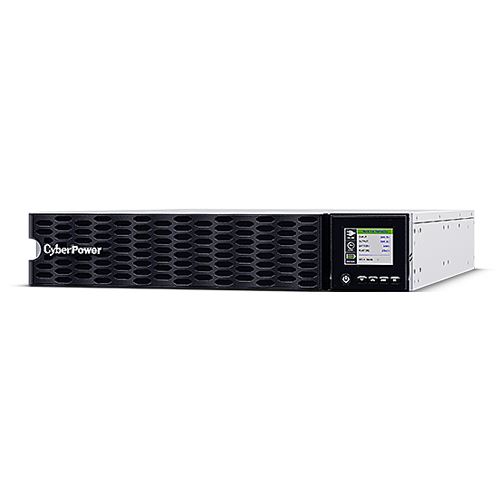
Cyberpower OL5KERTHD Rack USV 5000VA/5000W 2HE Dopplewandler USV Energy Saving Technology Management-Software SNMP-SlotCyberpower OL5KERTHD Rack USV 5000VA/5000W 2HE Dopplewandler USV Energy Saving Technology Management-Software SNMP-Slot3204,17 €*Versand: 69,90 €Sichere Weiterleitung zum Anbieter
-
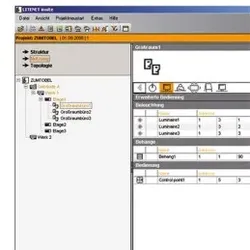
Zumtobel 22154444 Software Management Einzelplatz LITENET INSITESoftware für den Anlagenbeteuer mit der Möglichkeit der Darstellung des aktuellen Anlagenzustandes, intelligentes Alarmmanagement, vielfältige Bedienmöglichkeit der gesamten Anlage von zentraler Stelle aus, Konfiguration und Parametrierung der Anlageneigenschaften und Automatisierungsfunktionen. Mittels einer Benutzerverwaltung können unterschiedliche Useraccounts mit vordefinierten Rechten verwaltet werden.2733,54 €*Versand: 12,57 €Sichere Weiterleitung zum Anbieter
-
Innovation Management in Sustainable Chemistry, Fachbücher von Gadi RothenbergDie Einbringung des wichtigen Themas der nachhaltigen Chemie in den Kontext industrieller Anwendungen und Prozesse steigert das Know-how von Studierenden der Chemie und des Chemieingenieurwesens, indem akademisches Wissen mit den realen Erfahrungen ihres zukünftigen Berufslebens verknüpft wird. Darüber hinaus bietet dieses Buch die Methodik für Studierende der Betriebswirtschaft und Innovation, um Projekte zu bewerten, sowie für Fachkräfte mit Weiterbildungsbedarf.55,90 €*Versand: 0,00 €Sichere Weiterleitung zum Anbieter
-
Wie kann ich den Zielordner des Snipping Tools ändern?
Um den Zielordner des Snipping Tools zu ändern, musst du die Einstellungen des Tools öffnen. Klicke dazu auf "Start", suche nach "Snipping Tool" und öffne es. Klicke dann auf "Optionen" und wähle den gewünschten Zielordner aus. Speichere die Änderungen und das Snipping Tool wird zukünftig Screenshots in den ausgewählten Ordner speichern. **
-
Warum funktioniert Snipping Tool nicht?
Warum funktioniert Snipping Tool nicht? Gibt es eine Fehlermeldung, die angezeigt wird? Hast du versucht, das Programm neu zu starten oder deinen Computer neu zu starten? Möglicherweise liegt das Problem an fehlenden Berechtigungen oder an einer beschädigten Datei. Hast du die neueste Version des Snipping Tools installiert? **
-
Wie installiere ich Snipping Tool?
Um das Snipping Tool auf einem Windows-Computer zu installieren, müssen Sie zuerst sicherstellen, dass es nicht bereits auf Ihrem System vorhanden ist. Geben Sie dazu "Snipping Tool" in die Windows-Suchleiste ein. Wenn es nicht gefunden wird, können Sie es über die Systemsteuerung unter "Programme und Funktionen" installieren. Klicken Sie auf "Windows-Funktionen aktivieren oder deaktivieren" und suchen Sie nach dem Snipping Tool. Aktivieren Sie das Kontrollkästchen neben dem Snipping Tool und klicken Sie auf "OK". Das Snipping Tool sollte nun auf Ihrem Computer installiert sein und kann über die Windows-Suche oder das Startmenü geöffnet werden. **
-
Wie öffne ich das Snipping Tool?
Um das Snipping Tool zu öffnen, kannst du entweder die Windows-Suche verwenden und nach "Snipping Tool" suchen. Alternativ kannst du auch die Tastenkombination "Windows-Taste + Shift + S" drücken, um das Snipping Tool direkt zu öffnen. Eine weitere Möglichkeit ist, das Snipping Tool über das Startmenü unter "Windows-Zubehör" zu finden und von dort aus zu öffnen. Du kannst auch einen Rechtsklick auf die Taskleiste machen, "Neu" auswählen und dann "Snipping Tool" anklicken, um es zu öffnen. **
Ähnliche Suchbegriffe für Snipping
-
ISE Strategic Management of Technological Innovation, Fachbücher von Melissa SchillingMelissa Schillings "Strategic Management of Technological Innovation" ist der führende Text zum Thema Innovationsstrategie weltweit. Das Buch behandelt das Thema Innovationsmanagement als strategischen Prozess und ist so strukturiert, dass es den strategischen Managementprozess widerspiegelt, der in den meisten Strategielehrbüchern verwendet wird. Es reicht von der Bewertung der Wettbewerbsdynamik einer Situation über die Strategieformulierung bis hin zur Strategieumsetzung. Während das Buch praktische Anwendungen und Beispiele betont, bietet es auch eine systematische Abdeckung der bestehenden Forschung sowie Fussnoten, die zu weiterführenden Lektüren anregen. Es ist als Haupttext für Kurse in strategischem Management, Innovation und Produktentwicklung konzipiert und berücksichtigt die Bedürfnisse sowohl von Betriebswirtschafts- als auch von Ingenieurstudenten.56,60 €*Versand: 0,00 €Sichere Weiterleitung zum Anbieter
-
Software Performance Risk Management, Fachbücher von James L PulleyDas Fachbuch "Software Performance Risk Management: Engineering Survival in a World Built on Fragile Software" von James L Pulley bietet eine umfassende Analyse der Risiken, die moderne Software-Systeme bedrohen. In einer Zeit, in der digitale Infrastrukturen zunehmend komplexer und geschäftskritischer werden, ist es entscheidend, die Ursachen von Softwareausfällen zu verstehen. Pulley argumentiert, dass die meisten Softwarefehler nicht auf Code-Defekte zurückzuführen sind, sondern auf ungemessene Risiken. Das Buch führt in die Disziplin des Software Performance Risk Management (SPRM) ein, die sich auf die Identifizierung und Steuerung struktureller Risiken konzentriert. Anstatt Leistung als späte Testaktivität zu betrachten, wird sie als kontinuierliche Risikofläche über den gesamten Lebenszyklus eines Systems hinweg behandelt. Leserinnen und Leser erfahren, warum gängige Praktiken wie Leistungstests und Überwachung zwar wichtig, aber unvollständig sind. Praktische Konzepte wie Blast Radius Analyse und Abhängigkeitsmapping werden vorgestellt, um die Resilienz von softwareabhängigen Organisationen zu stärken.58,20 €*Versand: 0,00 €Sichere Weiterleitung zum Anbieter
-
KS Tools Vermessungs-Softwarenur in Verbindung mit ULTIMATE MASTER Videoskopen mit 0° 5,5mm Sonde verwendbar ideal zur Einbindung in die technische Dokumentation erst mit dieser Software lassen sich Schäden genau beurteilen, vermessen und interpretieren Messen von Winkeln Abstandsmessungen Messung von Radien Berechnung von Flächen Speichern der bearbeiteten Bilder JPEG-Datenformat Abstandsmesser im Lieferumfang enthalten124,20 €*Versand: 5,95 €Sichere Weiterleitung zum Anbieter
-
Wo werden Snipping Tool Bilder gespeichert?
Das Snipping Tool speichert standardmäßig die erstellten Bilder in der Zwischenablage. Wenn du ein Bild mit dem Snipping Tool aufgenommen hast, kannst du es in ein anderes Programm einfügen, z. B. in ein Bildbearbeitungsprogramm oder in ein Textverarbeitungsprogramm. Von dort aus kannst du das Bild dann speichern, wo du möchtest. Es gibt jedoch auch die Möglichkeit, die Einstellungen des Snipping Tools anzupassen, um die Bilder direkt an einem bestimmten Speicherort zu speichern. Hast du diese Einstellungen bereits geändert oder möchtest du wissen, wo die Standard-Speicherort für Snipping Tool Bilder ist? **
-
Was ist das Snipping Tool 3?
Das Snipping Tool 3 ist ein Bildschirmaufnahmeprogramm, das es Benutzern ermöglicht, Screenshots von ihrem Computerbildschirm zu erstellen. Es bietet verschiedene Aufnahmemodi wie Rechteck, Freiform, Fenster oder Vollbild. Mit dem Snipping Tool 3 können Benutzer ihre Screenshots bearbeiten, markieren und speichern, um sie später zu verwenden. Es ist ein nützliches Werkzeug für Präsentationen, Tutorials oder einfach nur zum Teilen von Bildschirminhalten. **
-
Wie benutze ich das Snipping Tool?
Um das Snipping Tool zu verwenden, öffne zuerst das Programm auf deinem Computer. Klicke dann auf "Neu" und wähle den Bereich aus, den du erfassen möchtest. Du kannst zwischen verschiedenen Arten von Ausschnitten wählen, z.B. Freihand, Rechteck oder Fenster. Nachdem du den gewünschten Bereich ausgewählt hast, kannst du den Ausschnitt speichern, kopieren oder markieren. Du kannst das Snipping Tool auch verwenden, um Notizen oder Markierungen auf dem Bildschirmausschnitt hinzuzufügen. **
-
Wie funktioniert Snipping Tool Windows 10?
Das Snipping Tool ist ein integriertes Programm in Windows 10, mit dem Benutzer Screenshots erstellen können. Um das Snipping Tool zu verwenden, öffnen Sie es entweder über die Suche in der Taskleiste oder über das Startmenü. Wählen Sie dann die Art des Screenshots aus, den Sie erstellen möchten (Vollbild, rechteckiger Ausschnitt, freie Form oder Fenster). Klicken Sie auf "Neu" und ziehen Sie den Cursor über den Bereich, den Sie erfassen möchten. Anschließend können Sie den Screenshot speichern, kopieren oder bearbeiten. **
* Alle Preise verstehen sich inklusive der gesetzlichen Mehrwertsteuer und ggf. zuzüglich Versandkosten. Die Angebotsinformationen basieren auf den Angaben des jeweiligen Shops und werden über automatisierte Prozesse aktualisiert. Eine Aktualisierung in Echtzeit findet nicht statt, so dass es im Einzelfall zu Abweichungen kommen kann. ** Hinweis: Teile dieses Inhalts wurden von KI erstellt.